
Uma loja física, com estoque de verdade
Sua Loja de trocas fica ligada a um baú individual ou barril. Você escolhe o item, a quantidade de cada lote e o preço em Arcens; os clientes compram pelo bloco da loja. O estoque sai do recipiente que você abasteceu.
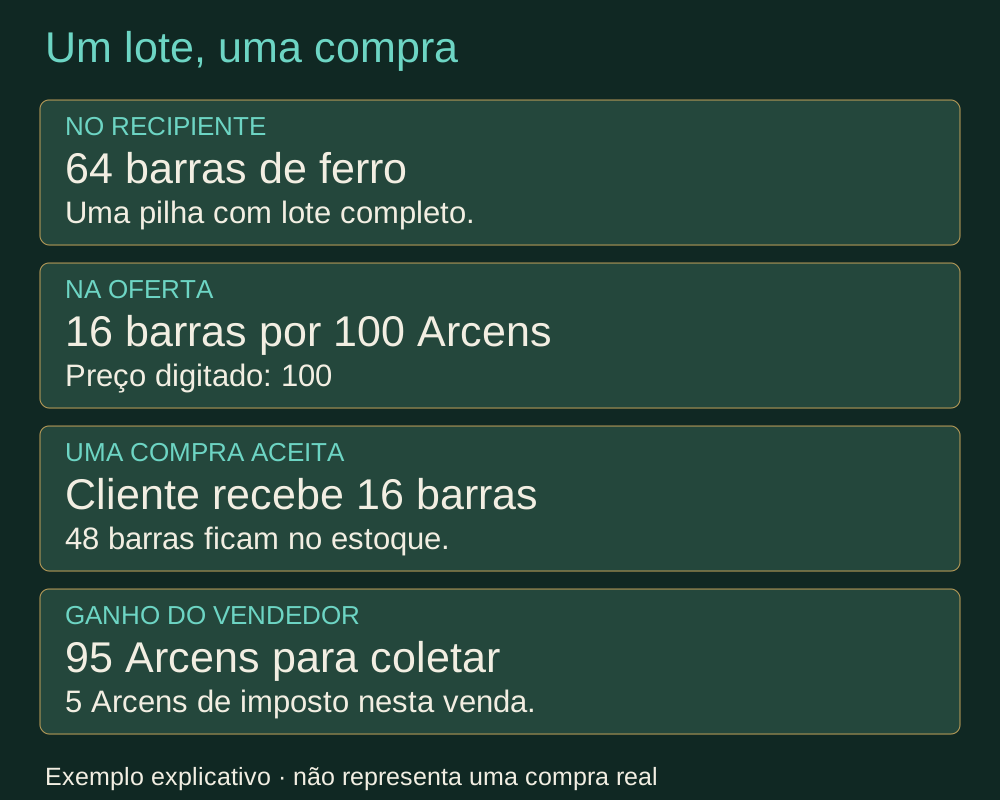
Criar a loja não tem taxa de cadastro. Cada venda recolhe 5% de imposto: numa venda de 100 Arcens, o comprador paga 100 e o vendedor acumula 95 para coletar.
Essa é a lojinha física do jogo. Os anúncios do Mercado, os Leilões e as compras da loja do site têm seus próprios caminhos.
1. Fabrique o bloco Loja de trocas
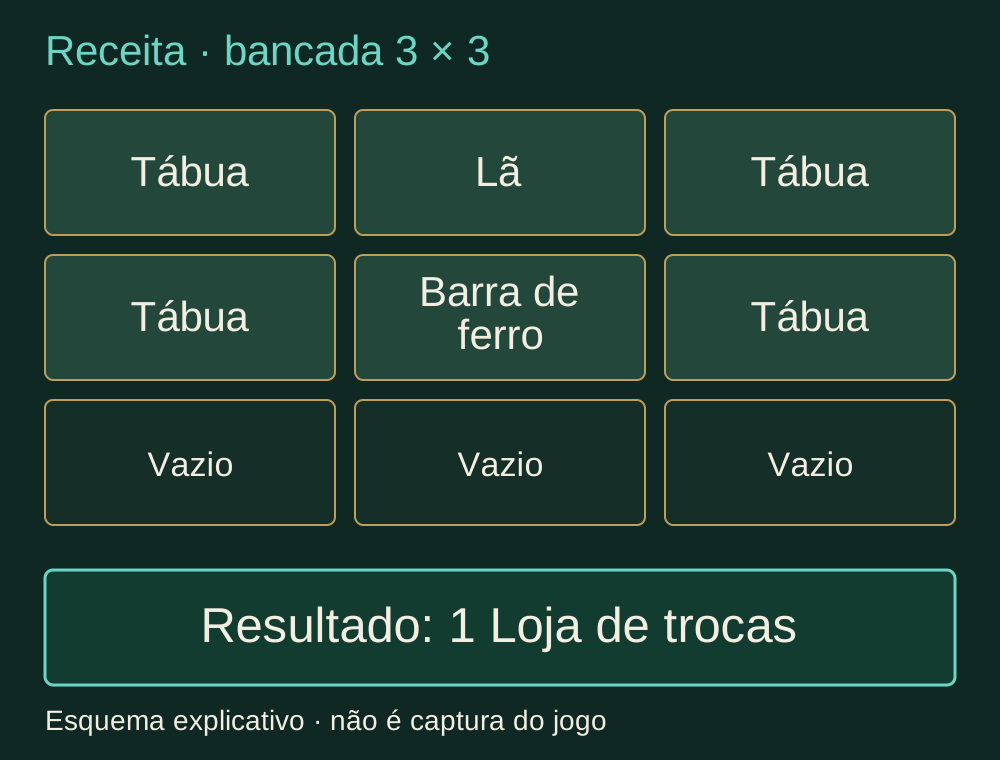
Separe quatro tábuas de madeira, uma lã e uma barra de ferro. Abra uma bancada de trabalho com grade 3 × 3. A receita produz uma Loja de trocas.
Preencha a primeira linha com tábua, lã, tábua. Na segunda, coloque tábua, barra de ferro, tábua. Deixe a terceira linha vazia e retire o resultado. A ficha de receita no final do guia também mostra cada posição por escrito.
2. Ligue a loja ao baú ou barril
O dono da loja precisa continuar autorizado pela claim a colocar o bloco e abrir o recipiente de estoque. Em terreno de outra pessoa, peça ao proprietário uma subclaim para a lojinha e um grupo com as permissões necessárias. Não é preciso receber Co-Owner.
Os clientes usam o bloco da loja. Você não precisa liberar o baú de estoque aos visitantes para permitir compras. As permissões normais de construção continuam valendo; este guia não autoriza montar lojas em áreas públicas protegidas.
Na versão disponível, uma lojinha montada por jogador autorizado em terreno de outra pessoa pode ficar indisponível quando o lojista sai. Essa limitação ainda está em correção. Se acontecer, confira as permissões e peça ajuda à equipe; não libere o estoque para todos os visitantes.
- Escolha um lugar na sua própria claim onde você possa construir e abrir o recipiente. Se precisar, siga primeiro o guia de Moradias e proteção.
- Coloque um baú individual ou um barril e deixe-o vazio enquanto faz os ajustes. Use um único recipiente; não una outro baú a ele.
- Segure o bloco Loja de trocas. Agache e use o botão direito sobre a lateral ou o topo do recipiente para instalar sem abrir o estoque.
- Quem colocou o bloco passa a ser o dono da loja. A configuração abre nesse fluxo; se precisar reabrir a interface, use o botão direito no bloco da loja.
3. Configure item, quantidade do lote e preço
Não há um botão final separado de Confirmar ou Abrir loja. Uma entrada inválida também não desfaz o último preço válido que você digitou. Mantenha o recipiente vazio até concluir a conferência.
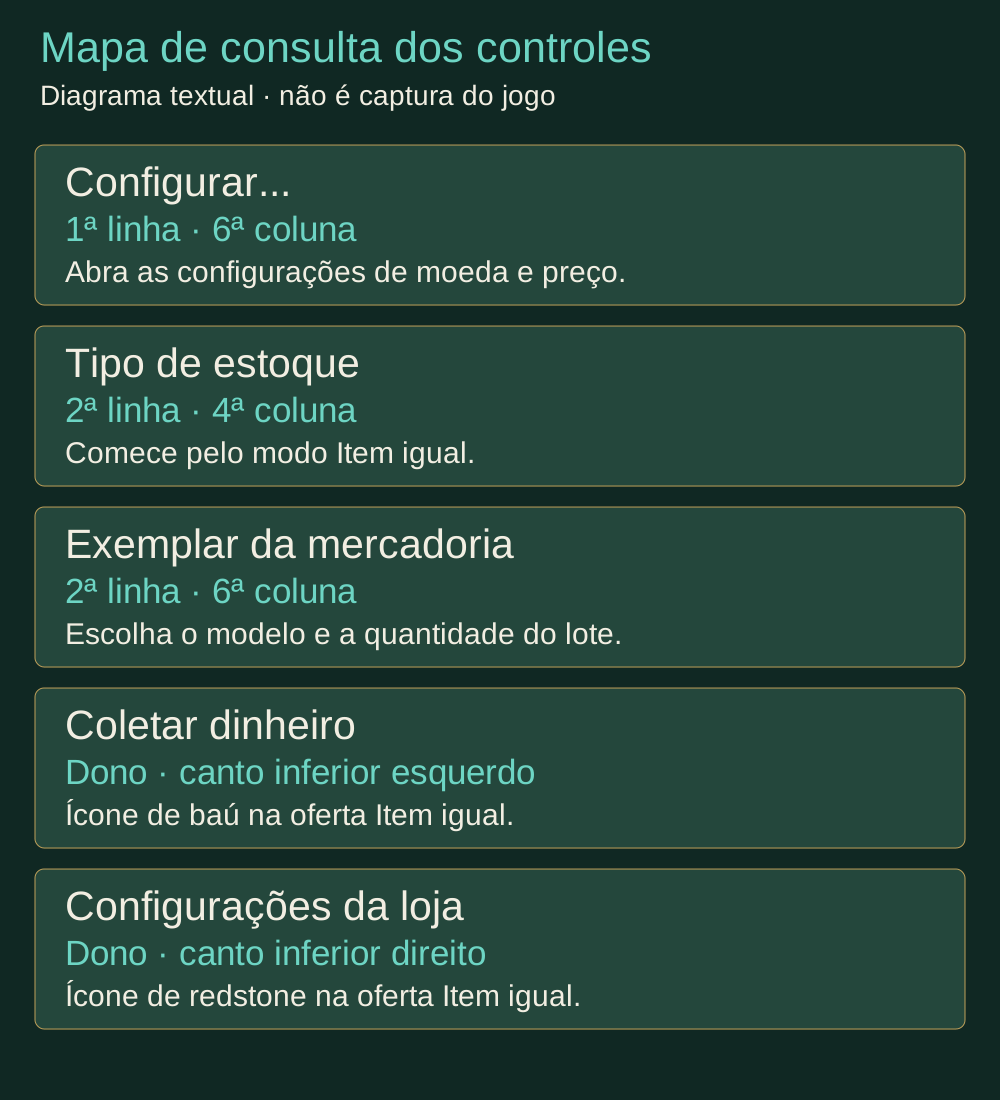
- Em uma loja nova, a moeda já vem definida como Arcens: o ícone de girassol fica na primeira linha e quarta coluna. Você não precisa trocar o tipo de preço. Em Tipo de estoque, na segunda linha e quarta coluna, clique até selecionar Item igual. Shift alterna no sentido contrário.
- Clique no espaço do exemplar, na segunda linha e sexta coluna. Uma mercadoria no cursor é copiada como amostra da oferta; ela não vira estoque. Com o cursor vazio, a tela Modificando item permite escolher o item e ajustar a quantidade.
- Em Modificando item, escolha a barra de ferro e use Aumentar quantidade do item, Diminuir quantidade do item ou Definir quantidade para chegar a 16. Para um item que não empilha, configure um lote de 1. Volte ao menu anterior.
- Na primeira linha e sexta coluna, use Configurar... para abrir Configurações de moeda. Clique em Preço para abrir Alterando preço.
- Digite 100 para cobrar 100 Arcens pelo lote inteiro. Use somente o número inteiro positivo, sem separadores de milhar: 150000, por exemplo, e não 150.000 nem 150,000.
- O valor válido é aplicado durante a digitação. Clique em Voltar e confira o item, a quantidade 16 e o preço 100 antes de colocar qualquer mercadoria no estoque.
4. Abasteça e confira sua oferta
Selecionar a amostra no menu não cria itens nem abastece a loja. Para repor mercadorias depois, volte ao recipiente e coloque novos exemplares compatíveis.
No exemplo, uma pilha de 64 barras atende quatro compras de 16. Cada compra aceita cobra 100 Arcens e entrega 16 barras.
- Feche a interface e retire qualquer item do cursor.
- Abra o baú individual ou barril com a autorização de acesso ao estoque e coloque a mercadoria anunciada. No exemplo, coloque uma pilha com pelo menos 16 barras de ferro.
- Use exemplares iguais ao modelo da oferta. Nome, encantamentos, dano e outras características podem diferenciar itens que parecem iguais.
- Mantenha pelo menos uma pilha com um lote completo. Duas pilhas de 8 não devem ser usadas como garantia de estoque para um lote de 16.
- Reabra a loja e confira o item, a quantidade do lote, o preço e o campo de estoque. Com mercadoria configurada, preço positivo e estoque suficiente, a oferta fica utilizável.
5. Como o cliente compra
Antes de clicar no produto, basta fechar a interface para desistir. Depois de uma compra concluída, não existe cancelamento por esse botão nem devolução automática por arrependimento.
Cada clique aceito é uma compra separada pelo preço do lote. Se o resultado parecer incerto, confira inventário e carteira antes de clicar outra vez.
- Use o botão direito no bloco Loja de trocas para abrir a oferta. Não tente retirar a mercadoria diretamente do baú do vendedor.
- Confira o item, o tamanho do lote e o preço em Arcens. Deixe o cursor vazio e reserve espaço no inventário principal para receber o lote inteiro.
- Quando decidir, clique no item anunciado. Esse clique já tenta efetuar a compra; não há uma segunda confirmação prometida.
- Confira a mercadoria no seu inventário principal e o saldo da carteira. A entrega dessa lojinha não vai para o Correio.
6. Colete o dinheiro das vendas
Os ganhos precisam ser coletados. No exemplo de uma venda por 100 Arcens, 95 ficam acumulados para o dono após o imposto. O saldo da loja e o dinheiro que já entrou na carteira são etapas diferentes.
- Como dono, abra a tela de venda da sua loja no modo Item igual.
- No canto inferior esquerdo, use Coletar dinheiro, identificado pelo ícone de baú. Confira o valor armazenado.
- O valor coletado entra na sua carteira de Arcens. Ele não é entregue como um item nem pelo Correio.
Edite, pause ou desmonte com segurança
Este primeiro roteiro usa reposição manual. A opção Permitir funis não dispensa as regras da claim e não é uma autorização para automação irrestrita.
| O que você quer fazer | Como fazer |
|---|---|
| Editar item, lote ou preço | Retire primeiro o estoque do recipiente. Abra a loja e use Configurações da loja: ícone de redstone no canto inferior direito da oferta Item igual. Confira os novos valores antes de reabastecer. |
| Pausar vendas | Retire as mercadorias do recipiente. Não há um botão dedicado Pausar. Desativar o holograma esconde a apresentação, mas não pausa as vendas. |
| Desmontar | Use Coletar dinheiro, retire o estoque e quebre o bloco da loja como dono autorizado. O jogo impede a desmontagem enquanto houver dinheiro de vendas armazenado. Depois, retire o recipiente se desejar. |
O que significa Qualquer pack?
Qualquer pack é outro modo de estoque. Cada pilha individual no recipiente é uma oferta pelo mesmo preço configurado. A pilha clicada inteira é entregue; isso não significa comprar o baú inteiro nem escolher uma quantidade parcial na compra.
Confira cada pilha antes de usar esse modo: uma pilha pequena e uma grande usam o mesmo preço. Para começar com um produto e uma quantidade fixa bem definidos, siga o modo Item igual explicado acima.
Se a loja não vender ou a compra for recusada
Se ocorrer interrupção ou divergência entre estoque, dinheiro e item recebido, confira o inventário e a carteira e procure a equipe com o horário e a identificação da loja. Não repita a compra para tentar corrigir o resultado e não conte com entrega e estorno adicionais para o mesmo caso.
| Situação | O que fazer |
|---|---|
| Sem estoque! | Reponha a mercadoria no recipiente correto, confira se é igual à amostra e mantenha pelo menos uma pilha com o lote completo. |
| Inventário cheio ou cursor ocupado | Esvazie o cursor e libere espaço no inventário principal para o lote inteiro. Sem espaço, a compra é recusada sem pagamento; não há envio alternativo ao Correio. |
| Saldo insuficiente | Confira sua carteira de Arcens. A compra é recusada sem retirar o estoque. |
| Oferta mudou | Feche e abra novamente a loja; confira item, quantidade e preço antes de tentar outra vez. |
| Preço incorreto ou entrada inválida | Retire o estoque, volte à edição e digite o número inteiro positivo sem separadores. Confira o preço aplicado; uma entrada inválida não cancela o valor anterior. |
| Loja indisponível quando o dono sai | Confira o acesso do lojista ao recipiente. Em terreno de outra pessoa, o funcionamento offline ainda pode falhar mesmo com autorização: peça ajuda à equipe. Não abra o estoque aos visitantes. |
| Não consigo desmontar | Colete primeiro o dinheiro armazenado, retire as mercadorias e confira suas permissões de dono. |
| Item recusado | Valem as restrições de negociação do Mercado. Um item selecionável não é necessariamente vendável; contratos de pet precisam estar válidos. |