
Antes de começar: o que você vai permitir
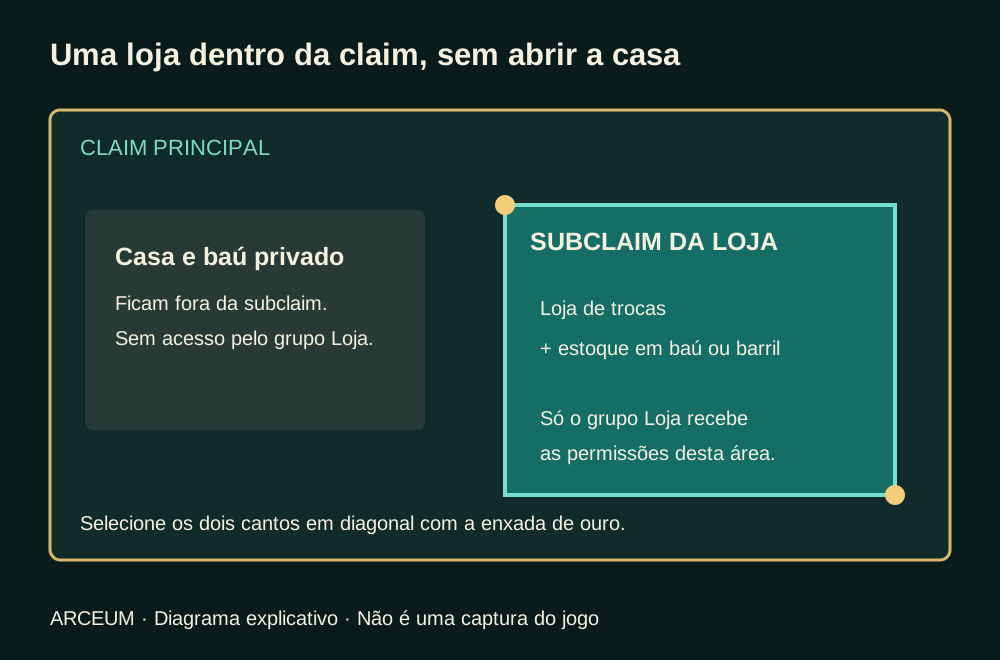
A subclaim é uma área dentro da claim principal com permissões próprias. Delimite somente o espaço da lojinha e do seu estoque. Autorizar Open Container libera os recipientes dessa área ao grupo escolhido, não apenas um baú pelo nome. Place libera a colocação de blocos dentro dela.
Você precisa ter autorização para criar subdivisões e editar as permissões do terreno. Ser visitante ou conhecer o comando não dá esse acesso. Se a ação for recusada, o proprietário deve fazer a configuração ou pedir auxílio à equipe.
| Quem | O que precisa |
|---|---|
| Proprietário da área | Criar a subclaim e editar as permissões. |
| Lojista convidado | Estar no grupo Loja e ter Place e Open Container na área da loja. |
| Cliente | Usar o bloco Loja de trocas; não precisa abrir o estoque. |
1. Delimite a subclaim dentro do seu terreno
- Dentro da claim principal autorizada, envie /flan switchMode SUBCLAIM.
- Com uma enxada de ouro, use o botão direito em dois cantos diferentes, em diagonal, da área da lojinha. Os dois cantos devem ficar dentro da claim principal. Leia o resultado antes de seguir.
- Confira se o espaço marcado contém somente a lojinha e seu estoque. Não inclua baús privados ou áreas que o lojista não precisa usar.
- Fique dentro da nova subclaim, mantenha o modo SUBCLAIM e abra /flan menu. Assim você edita a subdivisão em que está, não outra área.
2. Crie o grupo Loja e adicione o nickname
Não adicione visitantes e clientes a esse grupo. Ele representa quem pode trabalhar no estoque e construir dentro da área autorizada.
- No menu da subclaim, abra Edit Permissiongroups.
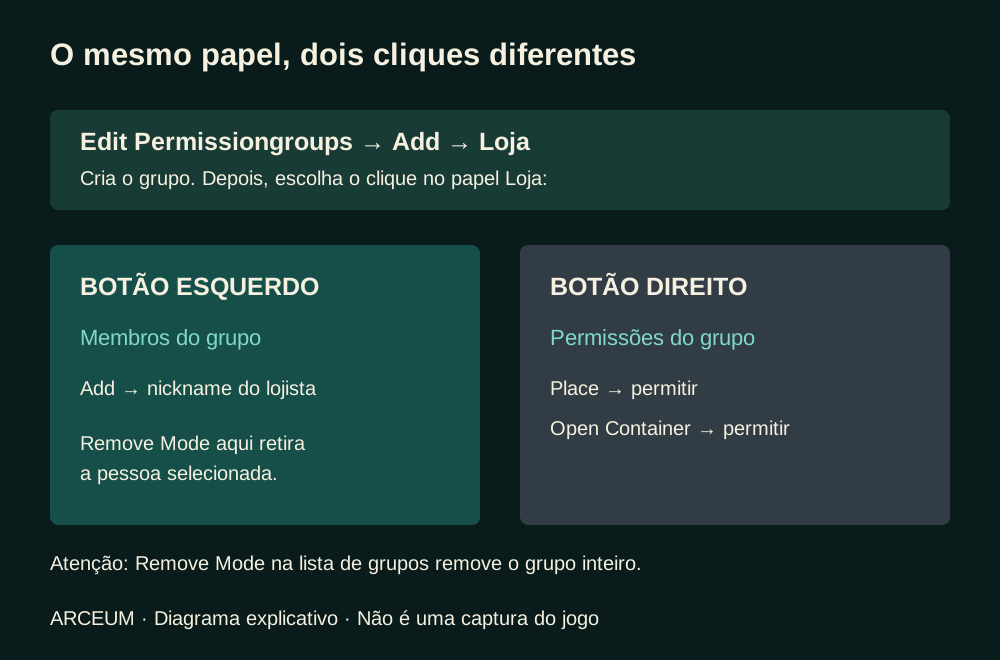
- Use Add para abrir a entrada de texto, digite Loja e clique no resultado à direita para concluir. Esse botão cria o grupo; ainda falta colocar o jogador nele.
- Na lista de grupos, clique com o botão esquerdo no papel do grupo Loja para abrir os membros.
- Dentro da lista de membros, use Add, digite o nickname exato do lojista e clique no resultado à direita para concluir. Confira que ele aparece no grupo e volte à lista de grupos.
3. Libere Place e Open Container só para o grupo
A opção default, em minúsculas, remove a escolha explícita e volta a herdar a configuração. Não significa negar acesso. Já DEFAULT, em maiúsculas, é o modo de edição normal; são coisas diferentes.
- Na lista Edit Permissiongroups, clique com o botão direito no papel do grupo Loja para abrir suas permissões.
- Clique na entrada Place para alternar a permissão e confira Enabled: true. Ela permite colocar blocos na subclaim.
- Clique na entrada Open Container para alternar a permissão e confira Enabled: true. Ela permite abrir os recipientes da subclaim.
- Confira que a alteração foi feita no grupo Loja da subclaim. Não libere esses acessos para visitantes nem conceda Co-Owner como atalho.
| Nome no menu | O que autoriza | Identificação |
|---|---|---|
| Place | Colocar blocos dentro da subclaim. | flan:place |
| Open Container | Abrir recipientes dentro da subclaim. | flan:open_container |
4. Confira com o lojista antes de abastecer
Use baú individual ou barril. A venda com baú duplo está bloqueada; não monte a oferta nesse formato.
Na versão disponível, a loja de um jogador autorizado no terreno de outra pessoa ainda pode ficar indisponível quando o lojista sai. A correção depende de uma atualização futura. Se ocorrer, procure a equipe sem liberar o estoque aos visitantes.
- Termine a configuração e envie /flan switchMode DEFAULT para voltar ao modo normal.
- Peça ao lojista que entre na área e confira se consegue colocar a Loja de trocas e abrir o baú individual ou barril destinado ao estoque.
- Confiram que os recipientes privados, fora da subclaim, continuam protegidos. Se não estiverem, revisem as permissões da claim principal e retirem acessos amplos já concedidos.
- Configurem item, lote e preço na Loja de trocas antes de abastecer. O cliente compra pelo bloco da loja, sem permissão para retirar diretamente do baú.
Remover uma pessoa ou corrigir a configuração
- Para revisar, volte para dentro da subclaim, envie /flan switchMode SUBCLAIM e abra /flan menu.
- Abra Edit Permissiongroups e entre nos membros de Loja com o botão esquerdo no papel. Para retirar uma pessoa, use Remove Mode nessa lista de jogadores e selecione a cabeça do nickname que vai perder o acesso.
- Não use Remove Mode na lista de grupos se só quer retirar um membro: ali ele remove o grupo inteiro.
- Revise outros grupos, permissões pessoais e heranças caso o jogador ainda tenha acesso. Voltar uma permissão para default pode manter uma autorização herdada.
- Ao terminar, envie /flan switchMode DEFAULT e confira o resultado com a pessoa. Se a seleção, o menu ou a autorização forem recusados, pare e peça ajuda ao proprietário ou à equipe.