Antes de começar
O vínculo associa o seu personagem à sua conta do site, para que os produtos digitais tenham o destino correto. Criar a conta do site ou entrar pela Microsoft no launcher não substitui esta confirmação.
Tenha uma conta Arceum com e-mail confirmado e entre nela no navegador que abrirá o link. Depois, entre no jogo com seu próprio Minecraft: Java Edition original. Você não precisa comprar nada para fazer o vínculo, jogar ou baixar o launcher.
Se Minha conta já mostra o seu personagem como Perfil verificado, não é preciso refazer o vínculo a cada compra. Confira o destino digital e siga para a loja.
A conta do site usa a senha do Arceum. A autenticação Microsoft acontece no launcher: nunca informe sua senha Microsoft ou seus códigos de verificação no site ou para outra pessoa.
1. Gere o link dentro do jogo
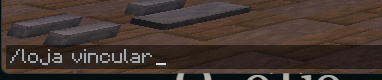
Digite o comando completo, com a barra inicial e um espaço entre loja e vincular. O link deve ser gerado por você, com o personagem que receberá as compras.
- Com seu personagem conectado ao Arceum, abra o chat.
- Digite /loja vincular e pressione Enter.
2. Clique na mensagem recebida
Esse link vale por 10 minutos e só pode ser confirmado uma vez. Não encaminhe para amigos nem publique o endereço em prints. Cada pessoa gera o próprio link.
- No chat, encontre a mensagem em azul-turquesa Vincular minha conta do site.
- Clique nessa mensagem para abrir o link pessoal.

3. Abra somente o site oficial
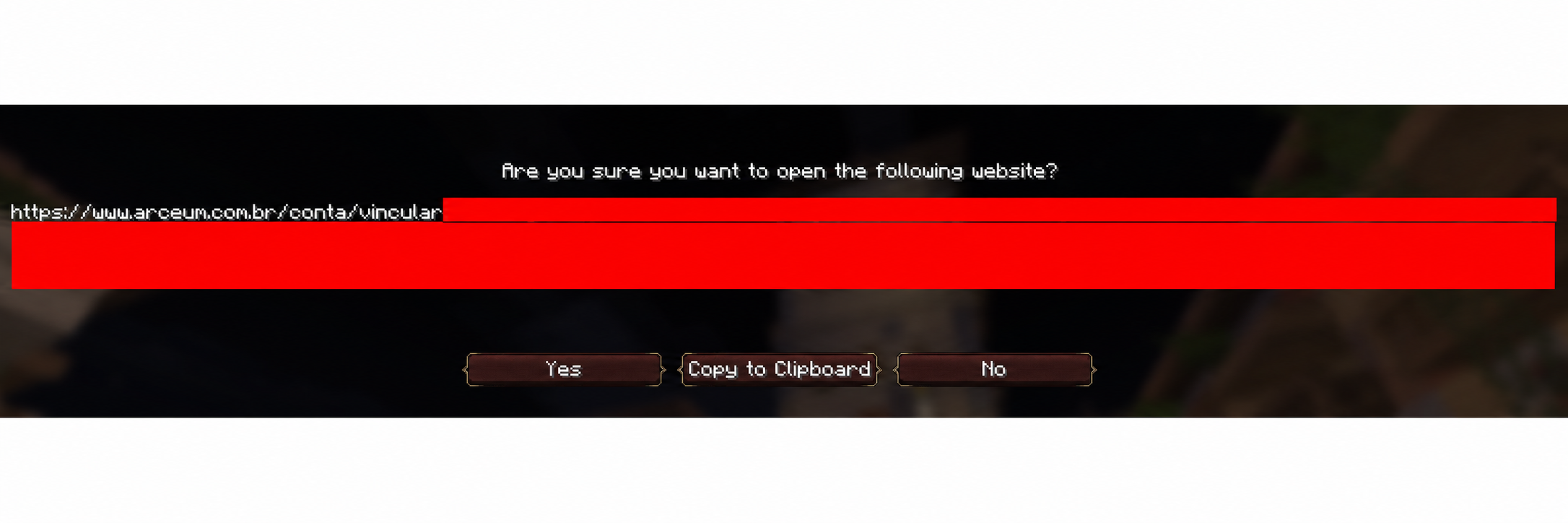
Copy to Clipboard copia o endereço: se precisar, cole-o na barra do seu navegador, nunca em um chat público. No cancela a abertura. O trecho pessoal do endereço foi ocultado na imagem abaixo por segurança.
Se o site pedir login, entre com seu e-mail e a senha do Arceum. Depois volte ao jogo, use /loja vincular novamente e abra o novo link. O login não retoma sozinho o link anterior.
- Na confirmação do jogo, confira que o endereço começa com https://www.arceum.com.br/conta/vincular.
- Clique em Yes, que significa Sim, para abrir o navegador.
4. Confira sua conta e confirme
Se o navegador estiver conectado à conta errada, não confirme: volte à conta, saia e entre na conta correta. Gere um novo link dentro do jogo e recomece.
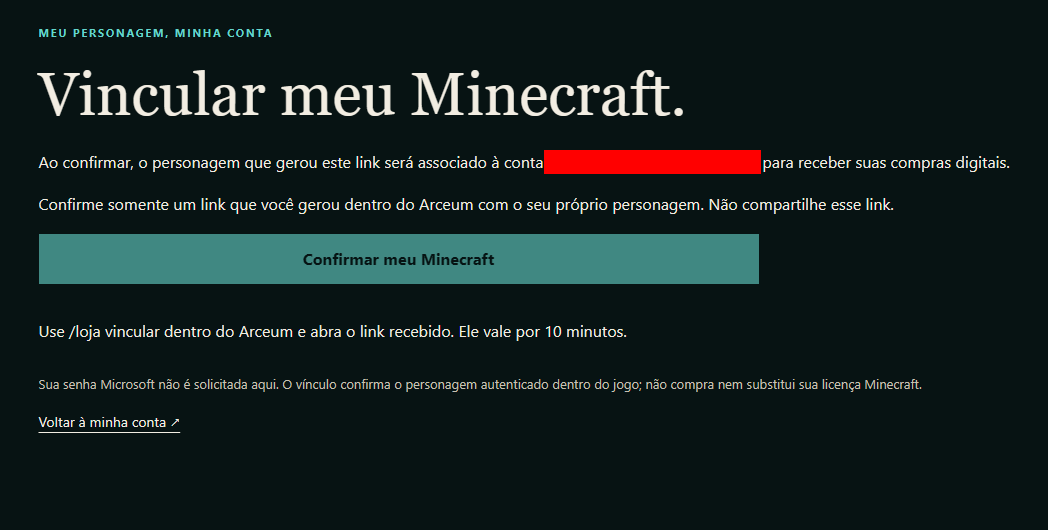
Abrir a página não conclui o vínculo. Você precisa pressionar Confirmar meu Minecraft; depois, o site leva você à sua conta.
- Na página Vincular meu Minecraft, confira o e-mail da conta Arceum que receberá o vínculo.
- Só prossiga se o link foi gerado pelo seu próprio personagem e o e-mail for o seu.
- Clique em Confirmar meu Minecraft e aguarde a conclusão.
5. Veja se ficou pronto e confira sua compra
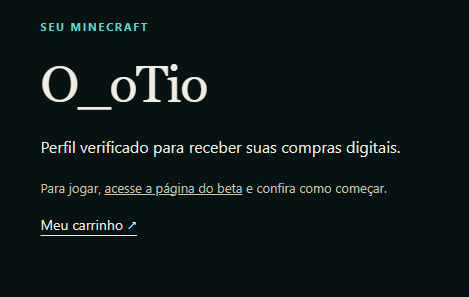
O nome no print é apenas um exemplo: na sua conta deve aparecer o nome do seu personagem. Se aparecer outro nome, pare antes de comprar e procure o atendimento.
O vínculo não cria um pedido, não cobra nada e não ativa um plano. A loja é para jogadores do Arceum: todas as compras exigem o perfil verificado, inclusive a Pokébola avulsa. Isso não muda a entrega física: ela vai para o endereço informado no pedido, não para o inventário do jogo. Preço, disponibilidade e confirmação do pagamento são etapas separadas.
- Na Minha conta, encontre a seção Seu Minecraft.
- Confira o nome do seu personagem e a mensagem Perfil verificado para receber suas compras digitais.
- Volte à loja, escolha uma oferta disponível e confira o Destino digital antes de pagar. Ele deve mostrar o seu personagem.
Parou em alguma etapa?
Ao pedir ajuda, informe em qual passo parou e a mensagem que apareceu. Em prints, oculte o link completo, e-mail e outros dados pessoais. Nunca envie senhas ou códigos de acesso.
| O que aconteceu | Como continuar |
|---|---|
| Link expirado, inválido ou já usado | Confira primeiro Minha conta: se seu personagem já aparece como Perfil verificado, o vínculo foi concluído. Caso contrário, entre na conta correta e gere outro link com /loja vincular no jogo. Use o mais recente e confirme em até 10 minutos. |
| O botão Confirmar meu Minecraft está desabilitado | Abrir apenas /conta/vincular não basta. Se você atualizou a página ou voltou pelo histórico, gere outro link no jogo. Abra o link completo da mensagem mais recente, sem remover parte do endereço. |
| A página pediu para entrar na conta | Entre no site primeiro. Depois gere e abra um novo link no jogo. |
| Vínculo em conferência ou perfil associado a outra conta | Procure a equipe. Este link não troca um perfil já associado por outro e não transfere um personagem entre contas. |
| Vínculo temporariamente indisponível | Tente novamente mais tarde ou consulte o atendimento. O download do launcher não depende deste vínculo. |
| O pagamento ou uma entrega ainda não foi concluído | Confira o mesmo pedido em Minha conta e procure a equipe com o número do pedido. Não pague de novo nem tente trocar o vínculo para resolver uma entrega. |